
Notuleren in een vergadering
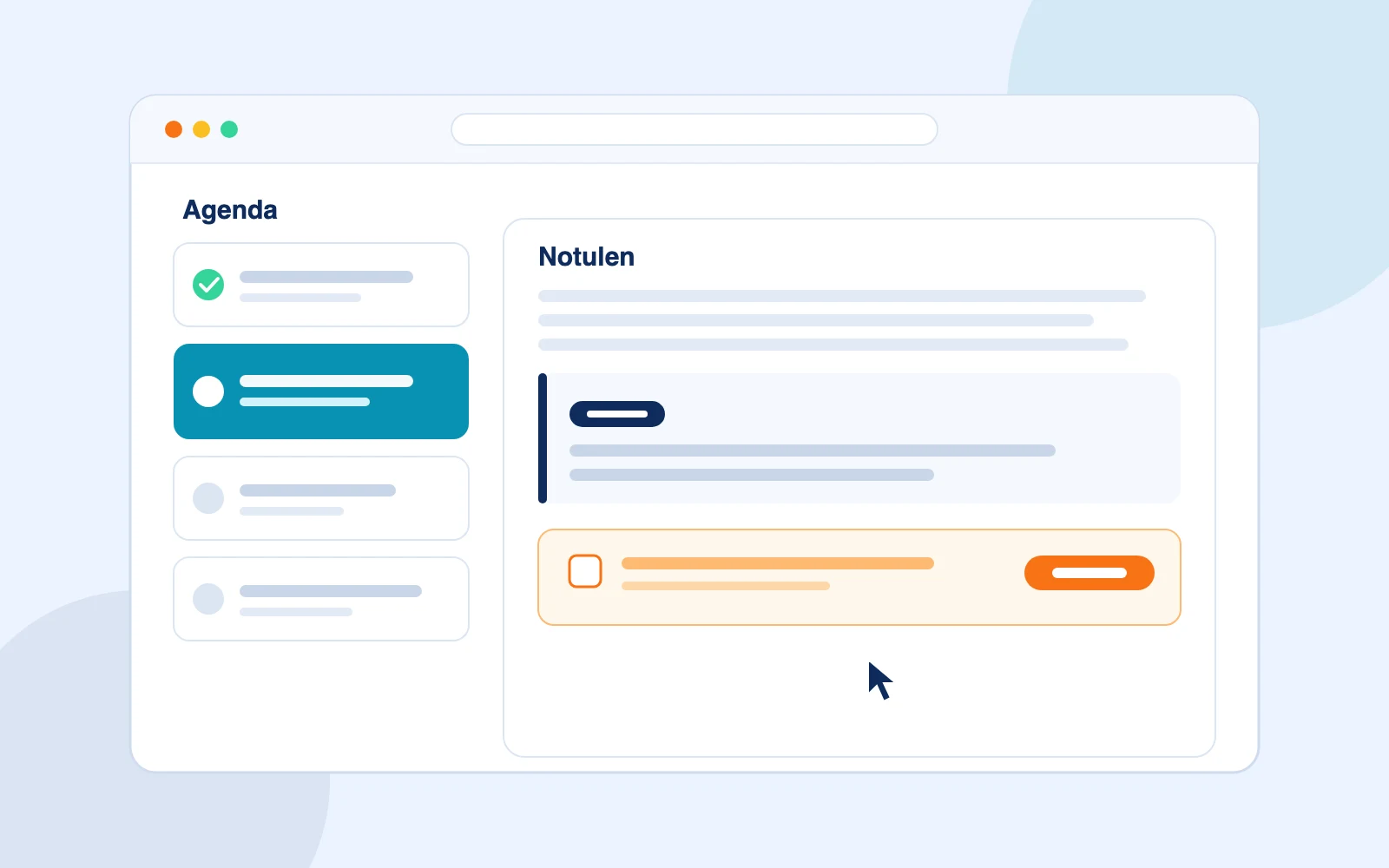
Notuleren in Topical doe je op de pagina van de vergadering zelf. Je wisselt niet van document en hoeft niet te zoeken waar je iets had gezet: de agenda staat naast je notities, en per agendapunt bewaar je wat er besproken is. Hieronder loop ik de hele flow door, van agenda tot opvolging.
De agenda is je notulenstructuur
Elke vergadering begint met een agenda. Je zet die klaar met een template of vanaf nul. Per onderwerp kies je of je het als gewone tekst toevoegt of als apart agendapunt met subpunten. Voor belangrijke onderwerpen maak je een eigen agendapunt, zodat je daar bijlagen aan kunt koppelen.
Tijdens de vergadering klik je op een agendapunt om het actief te maken. Je notities horen dan bij dat punt. Zo blijft je verslag geordend, ook als het gesprek heen en weer gaat.
Omzet ligt 8% boven plan. De marge blijft achter door hogere inkoopkosten. Het MT stuurt hier in Q4 op bij.
Schrijf per agendapunt
Typ je notities direct onder het agendapunt waar het over gaat. Je hoeft geen volledige zinnen te schrijven. Steekwoorden, namen en afkortingen zijn genoeg.
Tip voor tijdens de vergadering: zet steekwoorden en vaktermen in je agenda. Zo begrijpt de AI waar jullie het over hebben. Namen, afkortingen en specialistische termen komen daardoor beter terug in het verslag.
Wil je later snel zien wat er over een agendapunt is besproken? Dan filter je de sidebar op het actieve agendapunt. Lees hoe in Filter de sidebar op het actieve agendapunt.
Neem op of laat de assistent meeluisteren
Bovenaan iedere vergadering vind je de knop Start opname. Start je die aan het begin, dan krijg je na afloop een volledig transcript. Heb je de opname met een ander programma gemaakt? Dan upload je het bestand gewoon.
Vergader je online in Teams of Google Meet? Dan schuift de Topical-assistent aan in de videocall en neemt hij het gesprek op. Zit je aan tafel, dan neem je op met je telefoon, laptop of vergadermicrofoon.
AI maakt de samenvatting en de voorstellen
Na de vergadering genereer je een samenvatting met AI. Die is gebaseerd op de opname, op alle agendapunten en op je notities. Je krijgt dan niet alleen een tekstuele samenvatting, maar ook voorstellen voor acties en besluiten.

Bij elk voorstel kies je: accepteren, bewerken en daarna accepteren of negeren. Dat geldt voor de acties en voor de besluiten.
Controleren en delen
Het verslag staat als concept klaar. Lees het na, pas aan waar nodig en deel het daarna. Iedereen krijgt een persoonlijke e-mail met de eigen acties. Die kan iedereen openen zonder account, ook externe deelnemers.
Input van deelnemers
Ook deelnemers met alleen leesrechten kunnen input geven. Zij schieten een memo in op het agendapunt waar hun inbreng bij hoort. De notulist kan die memo's hergebruiken in het verslag of ze verwijderen. Lees meer in Input leveren op een vergadering in Topical.
Opvolgen na de vergadering
Acties vind je op drie plekken:
- Dashboard: hier vink je je eigen acties af.
- Actiebeheer: hier bekijk je tussen de vergaderingen door de acties van anderen.
- De vergadering zelf: in de sidebar staan de acties van de huidige vergadering bovenaan. Daaronder staan de acties van vorige vergaderingen.
Je kunt een vergadering dus starten met een korte ronde over de openstaande acties. Lees meer in Acties opvolgen met Topical.
Meer lezen
Klaar om beter te vergaderen?
30 dagen gratis uitproberen. Geen IT nodig. Zit nergens aan vast.